

Ihr VPN Schritt für Schritt einrichten.
Installieren Sie den Client, importieren Sie ein Geräteprofil und prüfen Sie die Verbindung. Der Leitfaden beschreibt den Ablauf nach Aktivierung; vorbereitete Pakete liefern noch keine Profile oder QR-Codes.
- 3 separate Geräteprofile
- 300 GB monatlicher Traffic
- Einrichtungshilfe auf Türkisch
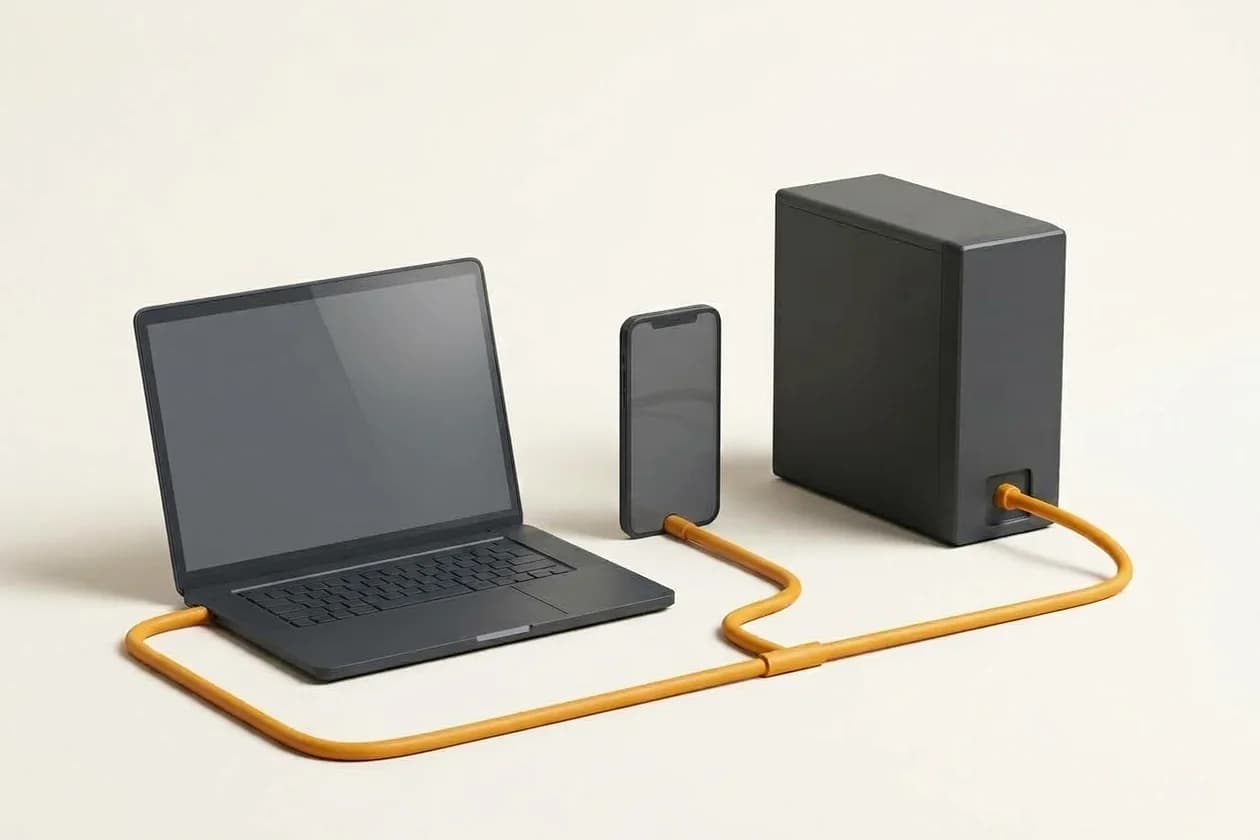
Wofür möchten Sie das VPN nutzen?
Wählen Sie Ihren Einsatzbereich und sehen Sie den wichtigsten Unterschied zwischen den Paketen.
Vergleichen Sie direkt die Preise unten oder wählen Sie hier nach Ihrem Bedarf.
VPN-Pakete und Preise
Wählen Sie ein gemeinsames VPN für den Alltag oder eine feste IP für kontospezifische Arbeitszugänge. Beide Pakete planen drei Profile und 300 GB monatlichen Kontotransfer.
TeknoWeb VPN
Gemeinsame Ausgangs-IP für den Alltag
Geplanter Monatspreis
199,00 TRY/ Monat
Nutzen Sie eigene WireGuard-Schlüssel; die Ausgangs-IPv4 wird mit anderen Kunden geteilt.
- Gemeinsame Ausgangs-IPv4
- 3 separate Geräteprofile
- 300 GB monatlich je Konto
- Rechenzentrumsausgang Helsinki
- Einrichtungs- und Verbindungshilfe auf Türkisch
Verkaufsstart in Vorbereitung · Ihre Paketwahl wird in das Kontaktformular übernommen.
TeknoWeb VPN mit fester IP
Für Arbeitsressourcen mit IP-Freigaben
Geplanter Monatspreis
599,00 TRY/ Monat
Eine ausschließlich Ihrem Konto zugewiesene Ausgangs-IPv4 für konsistenten Zugriff auf Panels, SSH und Arbeitsressourcen.
- Exklusive feste Ausgangs-IPv4
- 3 separate Geräteprofile
- 300 GB monatlich je Konto
- Rechenzentrumsausgang Helsinki
- Einrichtungs- und Verbindungshilfe auf Türkisch
Verkaufsstart in Vorbereitung · Ihre Paketwahl wird in das Kontaktformular übernommen.
Preise vorbereiteter Pakete sind geplante Beträge inklusive Mehrwertsteuer, noch keine kaufbaren Angebote. Steuern, Zeitraum und Endbetrag werden im geöffneten Bestellprozess angezeigt.
Der Umfang Ihres VPNs ist klar definiert.
Die passende Ausgangs-IP
Ein gemeinsamer Ausgang für den Alltag oder eine exklusive IPv4 für Arbeitsressourcen mit IP-Freigaben. Vergleichen Sie beide Möglichkeiten vor dem Kauf.
Ein Profil je Gerät
Geplant sind drei Profile für unterstützte Telefone und Computer. Separate Schlüssel erleichtern Gerätewechsel und den Entzug einzelner Zugänge.
Mit klarem Umfang entscheiden
Die geplanten 300 GB werden monatlich zwischen den Kontoprofilen geteilt. Helsinki, Gerätezahl und Einrichtungshilfe werden gemeinsam mit dem Paket angegeben.
Sehen Sie den Weg Ihrer Verbindung.
Wechseln Sie zwischen gemeinsamer und exklusiver IP. Entdecken Sie Geräte, verschlüsselten Tunnel und Internetausgang ohne eine aktive Verbindung.
In diesem Beispiel teilen mehrere Kunden dieselbe Ausgangs-IPv4.
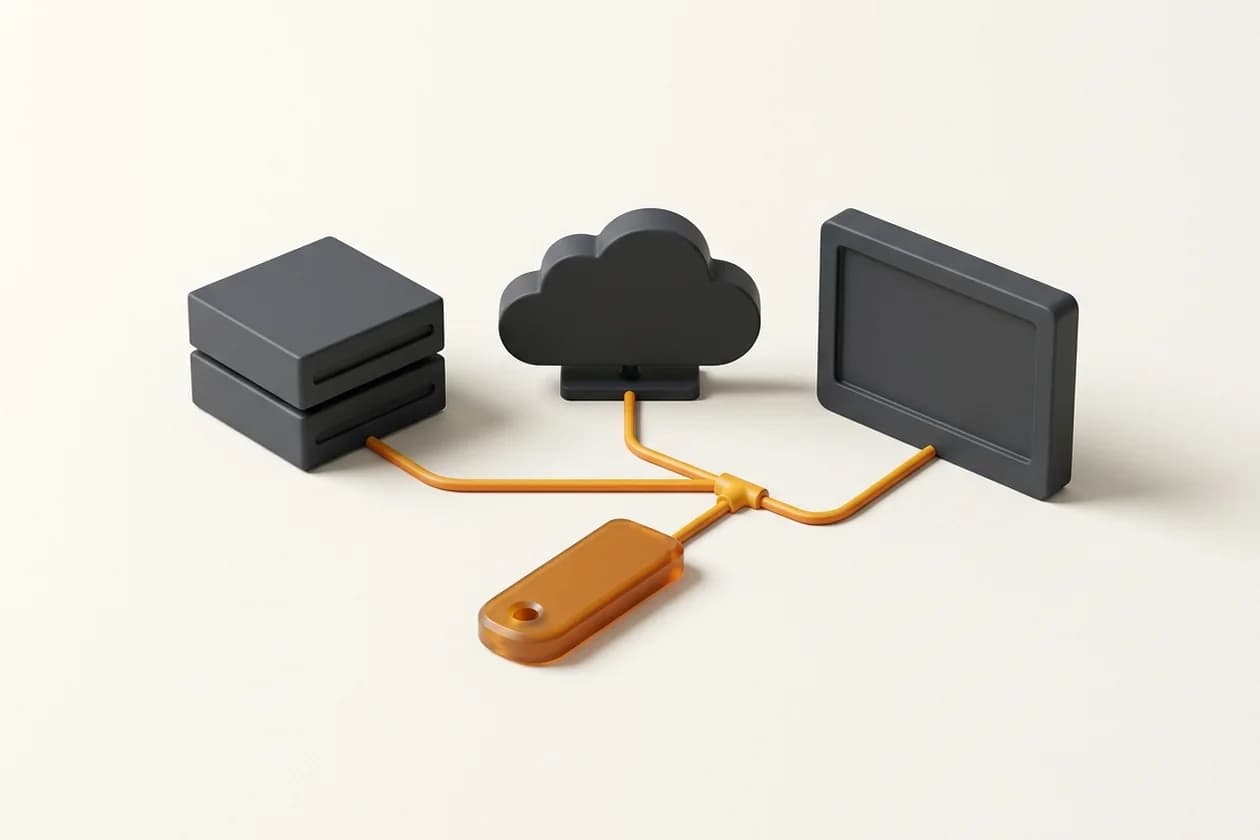
Eine Ausgangs-IP. Klar definierter Arbeitszugang.
Planen Sie eine kontospezifische Ausgangsadresse für SSH, Verwaltung und Cloud-Ressourcen. IP-Freigaben und Benutzerauthentifizierung werden separat eingerichtet; Teamverwaltung und private LAN-Zugänge sind nicht im Standardpaket enthalten.
VPN mit fester IPWireGuard-Einrichtung für Ihr Gerät
Windows und macOS: Konfiguration importieren
Installieren Sie den offiziellen Client. Nach Dienstaktivierung erhalten Sie das computerspezifische Profil über einen sicheren Kanal und importieren es aus einer Datei. Wählen Sie einen eindeutigen Tunnelnamen. Kopieren Sie nicht das Profil eines anderen Geräts. Die Datei enthält einen privaten Schlüssel und darf nicht öffentlich gespeichert werden. App-Start und Tunnelaktivierung sind getrennte Schritte.
Android und iPhone: QR-Code hinzufügen
Installieren Sie WireGuard über den offiziellen Store-Link. Fügen Sie einen Tunnel hinzu und scannen Sie den gerätespezifischen QR-Code oder importieren Sie die Datei. Prüfen Sie die VPN-Berechtigung des Betriebssystems und aktivieren Sie den Tunnel. Auch ein QR-Screenshot enthält Zugangsdaten. Veröffentlichen Sie ihn nicht. Bei einem Telefonwechsel sollte der alte Schlüssel widerrufen werden. Menüs variieren nach Version.
Ausgangs-IP und DNS kontrollieren
Prüfen Sie nach Aktivierung die Ausgangsadresse mit einer vertrauenswürdigen Methode. Beim festen-IP-Paket muss sie zur Zuweisung passen. Testen Sie Panel oder SSH und prüfen Sie Ziel-Freigabe und Authentifizierung getrennt. Kontrollieren Sie auch DNS und IPv6. Funktionierendes Internet beweist nicht, dass alle Routen im Tunnel liegen oder DNS nicht ausweicht. Testen Sie einen Abbruch vor verlässlicher Nutzung.
Verbindungsprobleme eingrenzen
Prüfen Sie Internet ohne VPN, Datum, Uhrzeit und das richtige Profil. Vergleichen Sie WLAN mit Mobilfunk. UDP-Sperren, falsche Endpunkte, lokale Sicherheitssoftware und Routen können Ursachen sein. Für Support sind Betriebssystem, Fehlermeldung und betroffene Netze hilfreich, nicht private Schlüssel oder vollständige QR-Codes. Bewahren Sie vor Änderungen an Arbeits-Firewalls einen alternativen Verwaltungszugang.
Gemeinsame oder eigene feste IP?
Beide Pakete bieten eine VPN-Verbindung. Eine exklusive IP bedeutet keine exklusiven CPU- und RAM-Ressourcen.
| Leistung | Gemeinsames VPN | VPN mit fester IP |
|---|---|---|
| Ausgangs-IPv4 | Mit anderen Kunden geteilt | Nur Ihrem Konto zugewiesen |
| IP-Freigaben | Keine Unterscheidung Ihres Kontos | Kontospezifische Ausgangsadresse |
| Geräteprofile | 3 separate Schlüssel | 3 separate Schlüssel |
| Monatlicher Traffic | 300 GB insgesamt je Konto | 300 GB insgesamt je Konto |
| Standort und Protokoll | Helsinki · WireGuard | Helsinki · WireGuard |
| Exklusiver physischer Server | Nicht enthalten | Nicht enthalten |
Vor der Paketwahl beachten
300 GB umfassen Upload und Download aller Profile zusammen, nicht je Gerät. Drei Profile sind keine Lizenz für drei Teammitglieder. Geschwindigkeit hängt von Verbindung, Route und Auslastung ab. Eine feste IP ersetzt weder Authentifizierung noch Firewall.
App, Profil, Verbindung: drei Schritte.
- 1
App installieren
Installieren Sie den offiziellen WireGuard-Client für Ihr Betriebssystem und prüfen Sie Quelle und Herausgeber.
- 2
Geräteprofil hinzufügen
Importieren Sie nach Aktivierung die gerätespezifische Datei oder einen QR-Code im unterstützten mobilen Client. Halten Sie Schlüssel geheim.
- 3
Verbindung prüfen
Aktivieren Sie den Tunnel und prüfen Sie Ausgangs-IP, DNS und Zielressource. Testen Sie Verbindungsabbruch und IPv6 auf Ihrem Gerät.
Offizielle Client- und Protokollquellen
Häufige Fragen zum VPN
Warum ist der QR-Code geheim?
Er enthält normalerweise Konfiguration und privaten Schlüssel. Andere könnten das Profil verwenden. Bei vermuteter Weitergabe muss der Schlüssel widerrufen werden.
Kann ein Profil auf zwei Geräten laufen?
Separate Profile sind empfohlen. Ein gemeinsam genutzter Schlüssel erschwert Verbindungsverhalten und den Widerruf eines einzelnen Geräts.
Wo wird der Kill Switch aktiviert?
Einstellungen und Umfang unterscheiden sich nach Client und Betriebssystem. Prüfen Sie die Dokumentation und testen Sie einen tatsächlichen Abbruch.
Warum geht SSH trotz VPN nicht?
Prüfen Sie Ausgangs-IP, Ziel-Firewall, Port und Benutzer-/Schlüsselauthentifizierung getrennt. Das VPN erteilt keine SSH-Berechtigung.
Welche Angaben braucht der Support?
Betriebssystem- und App-Version, Fehlertext, Zeitpunkt und WLAN/Mobilfunk-Vergleich. Keine Passwörter, privaten Schlüssel oder vollständigen Profile über offene Kanäle.
Finden Sie die passende Verbindung
Paket wählen. Bedarf gemeinsam klären.
Wählen Sie Ihr Paket und kontaktieren Sie uns über das Formular. Die Paketwahl wird in die Nachricht übernommen, damit wir Umfang und Einrichtung besprechen können.